
So installieren Sie myReha
Sie nutzen myReha zum ersten Mal und haben noch keinen Zugang? Wir begleiten Sie Schritt für Schritt: vom Download auf Ihr iOS- oder Android-Gerät über die Registrierung bis hin zur Kostenübernahme durch Ihre Krankenkasse.
Das benötigen Sie für die Installation:
- Gerät: Android- oder iOS-Smartphone bzw. -Tablet
- Verbindung: Aktiver Internetzugang
- Karte: Ihre Versichertenkarte (für die Kostenübernahme)
- Falls vorhanden: Ihre Zugangsdaten aus der Praxis oder Klinik
- 7 Schritte
- ca. 3 Min. Lesezeit
- Für Android & iOS
📱 Sie wissen nicht, ob Sie ein Apple- oder ein Android-Gerät haben?
Kein Problem, das finden wir gemeinsam heraus. Gut zu wissen: Der „Store“ ist einfach die App, mit der Sie neue Apps auf Ihr Gerät laden. Bei Apple heißt sie App Store, bei Android Google Play Store.
Apple (iPhone / iPad)
- Auf der Rückseite ist ein Apfel-Symbol.
- In den Einstellungen gibt es „Allgemein“ → „Info“.
- Ihre Download-App heißt App Store (blaues Symbol mit weißem „A“).
Android (Samsung, Google, Xiaomi …)
- Ihr Gerät ist z. B. von Samsung, Google, Xiaomi, Motorola oder Huawei.
- In den Einstellungen gibt es „Über das Telefon“.
- Ihre Download-App heißt Google Play Store (buntes Dreieck-Symbol).
📱 Ist myReha mit meinem Gerät kompatibel?
myReha läuft auf Smartphones und Tablets, mit Apple und mit Android. Prüfen Sie kurz, ob Ihr Gerät geeignet ist.
Apple: iPhone und iPad
Sie brauchen iOS 16 oder neuer. Diese Geräte sind geeignet:
- iPhone SE (2. Generation oder neuer)
- iPhone 8 und 8 Plus oder neuer
- iPad ab der 5. Generation
- iPad Air ab der 3. Generation
- iPad mini ab der 5. Generation
- Alle iPad-Pro-Modelle
So prüfen Sie Ihre Version:
Einstellungen → Allgemein → Info → SoftwareversionSteht dort eine Zahl kleiner als 16? Dann zuerst ein Update machen:
Einstellungen → Allgemein → SoftwareupdateAndroid: Smartphones und Tablets
Sie brauchen Android 6.0 oder neuer. Gut unterstützt sind u. a.:
- Samsung Galaxy S24 oder neuer
- Samsung Galaxy A55 / A16 oder neuer
- Samsung Galaxy Tab S6 / Tab A8 oder neuer
- Lenovo Tab P12 oder neuer
- Huawei MatePad Pro
So prüfen Sie Ihre Version:
Einstellungen → Über das Telefon → Android-VersionDer Punkt heißt je nach Gerät auch „Telefoninfo“ oder „Geräteinformationen“.
Bei Tablets muss der Bildschirm groß genug sein, mindestens 1024 × 711 dp.
Das brauchen Sie außerdem
- Rund 1 GB freien Speicherplatz. Die App ist groß, weil alle Übungen enthalten sind.
- Eine WLAN-Verbindung für die Installation.
So prüfen Sie es selbst
Suchen Sie im App Store oder im Google Play Store nach „myReha“. Wenn Sie die App dort installieren können, passt Ihr Gerät.
Bleibt es unklar? Schreiben Sie an support@nyra.health und nennen Sie Ihr Gerät.
- 01App Store
App Store öffnen
Öffnen Sie die App-Store-App auf Ihrem Tablet oder Smartphone.
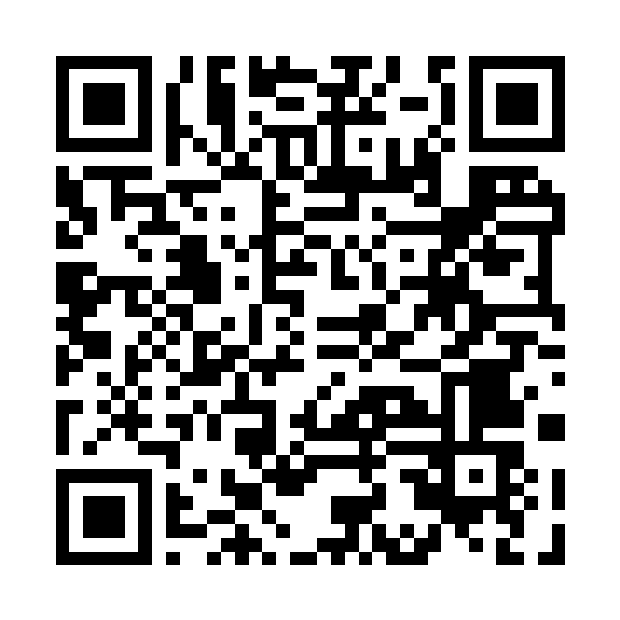
Schnell-Tipp: Halten Sie Ihre Kamera über den QR-Code. Sie werden direkt zu myReha weitergeleitet.
Suchen Sie dieses Symbol auf Ihrem Bildschirm
iPhone/iPad
Kamera auf den Code halten
- 02Orientierung
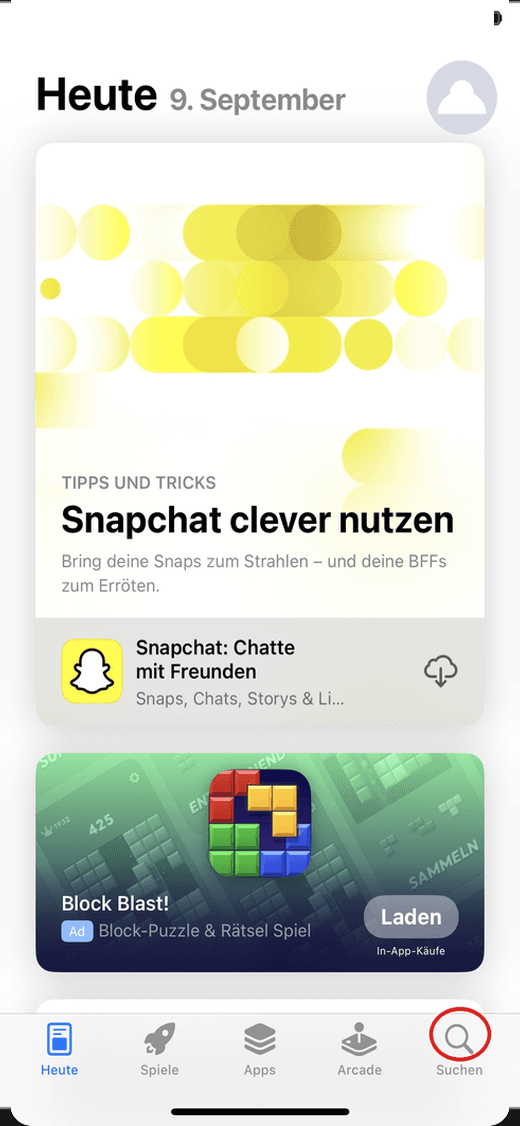
So sieht der App Store aus
So sieht der App Store aus, wenn Sie ihn öffnen. Tippen Sie unten rechts auf „Suchen“. Im Bild ist der Knopf rot markiert.
- 03Suche
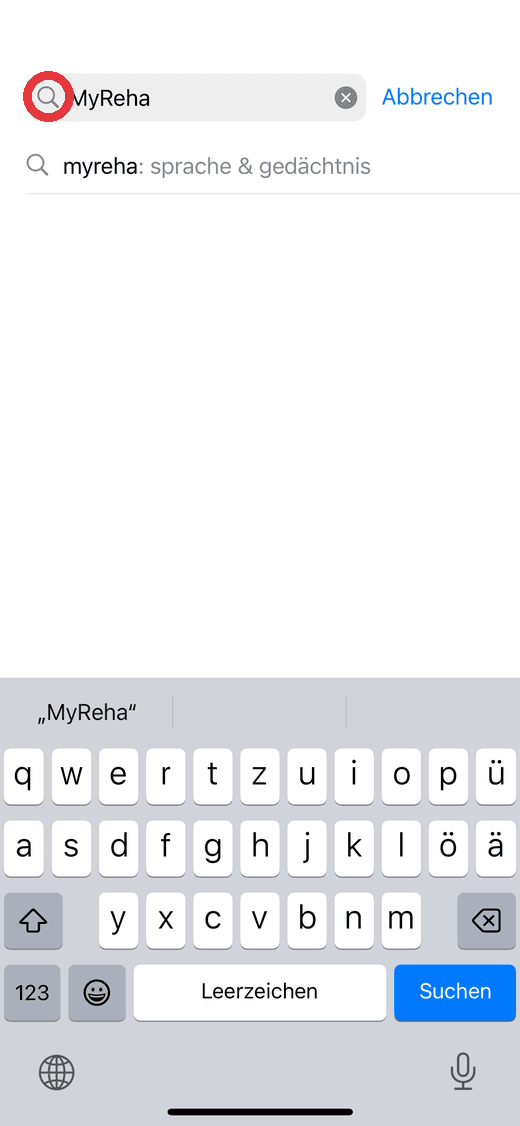
„myReha“ eingeben
Geben Sie „myReha“ in das Suchfeld ein. Das Suchfeld erkennen Sie am Lupen-Symbol. Im Bild ist es rot umrandet.
- Suchfeld: myReha
- 04Download
Laden & installieren
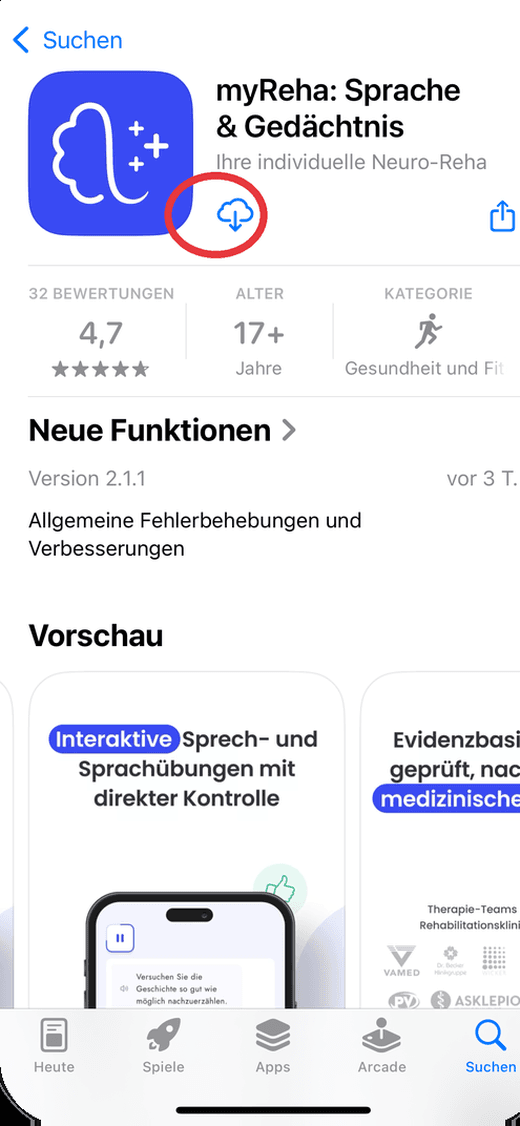
Tippen Sie auf „Laden“, um myReha herunterzuladen. Sie erkennen die App am Namen „myReha: Sprache & Gedächtnis“ und am blauen Gehirn-Symbol.
- Blaues Gehirn-Symbol
- Kostenloser Download
Ab jetzt ist alles gleich, egal ob Apple oder Android.
- 05Start
App öffnen & anmelden oder neu registrieren
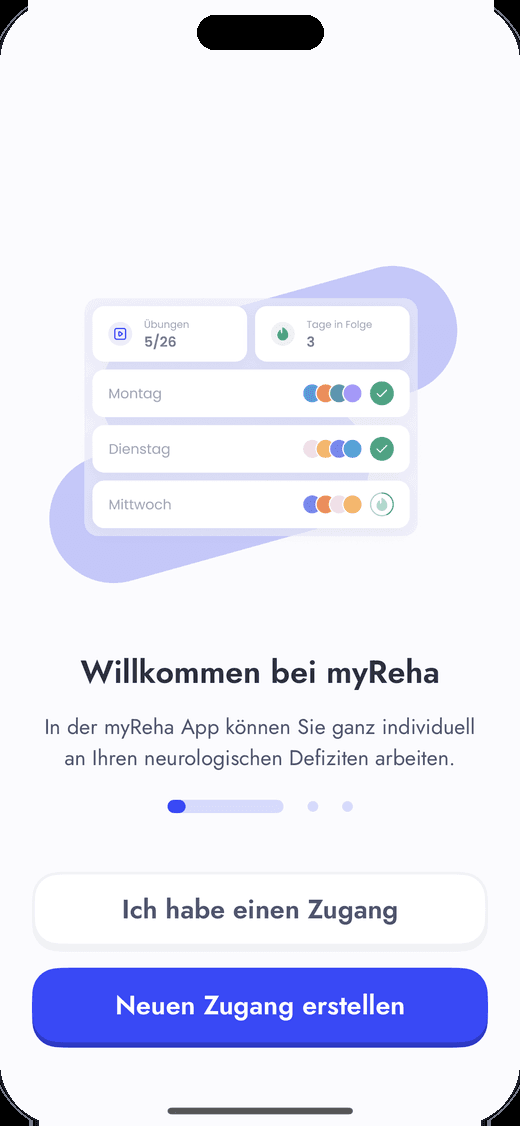
- 1Öffnen Sie die myReha-App auf Ihrem Bildschirm (blaues Symbol).
- 2Sie haben Zugangsdaten aus der Praxis oder Klinik? Tippen Sie auf „Ich habe einen Zugang“.
- 3Sie haben noch keine Zugangsdaten? Tippen Sie auf „Neuen Zugang erstellen“. Folgen Sie der Schritt-für-Schritt-Anleitung und registrieren Sie sich mit wenigen Klicks.
- 06Zugangsdaten
Anmelden
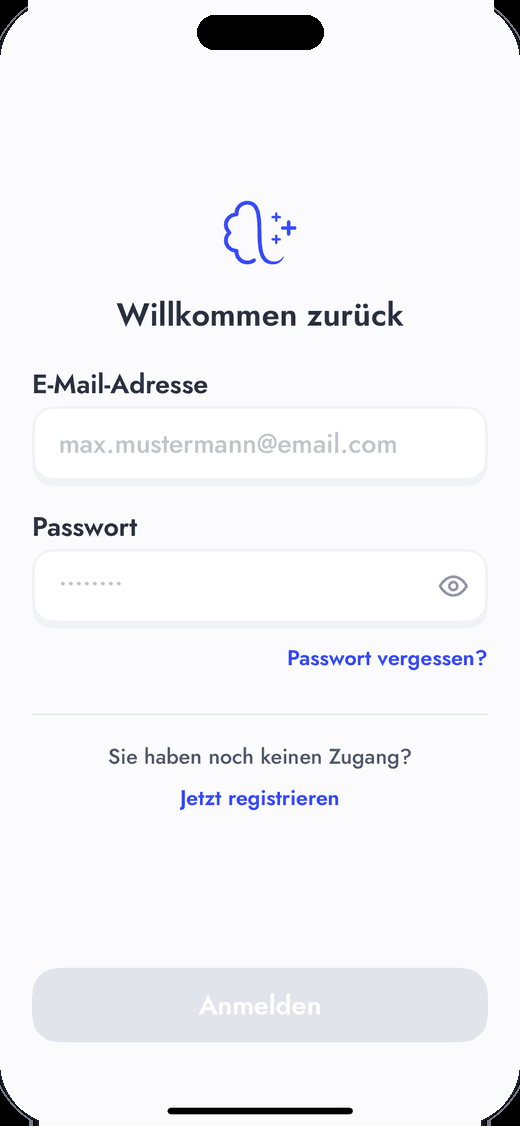
Geben Sie jetzt Ihre Zugangsdaten ein: E-Mail-Adresse und Passwort. Tippen Sie dann auf „Anmelden“.
Wichtig: Wenn Sie Zugangsdaten in der Praxis oder Klinik bekommen haben, verwenden Sie genau diese.
- 07Versicherung
Versicherungsdaten bestätigen
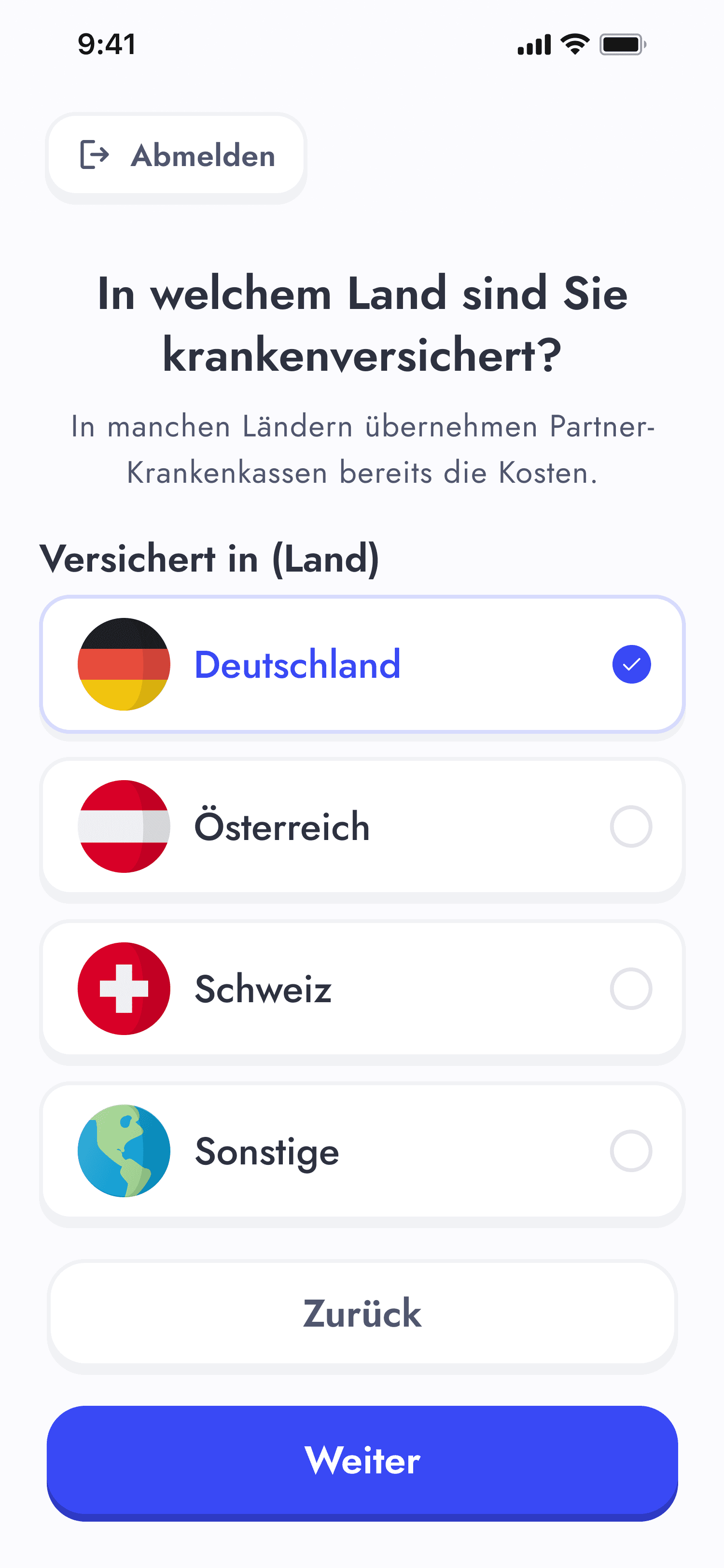
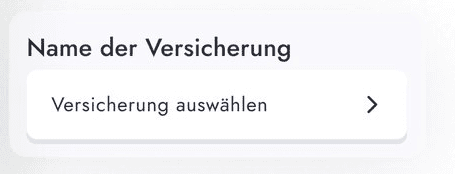
Fast geschafft! Möglicherweise werden Sie noch gebeten, Ihre Versicherungsdaten zu bestätigen. Bitte tragen Sie diese ein. Wir prüfen sofort, ob Ihre Krankenkasse die Kosten für myReha übernimmt.
- Versicherungsdaten eintragen
- Kostenübernahme wird sofort geprüft
Haben Sie Fragen?
Wenden Sie sich an Ihre:n Therapeut:in oder schreiben Sie uns:
 EvidenzbasiertExpert:innen der Neurologie, Logopädie & Neuropsychologie
 CE-MedizinproduktEuropaweit als Medizinprodukt zertifiziert
 DSGVO-konformAlle Daten werden zu 100% DSGVO-konform verwaltet
 ISO-ZertifiziertQualitätsmanagement auf höchsten Standards